Windows tabanlı sanal sunucularınızı (VDS/VPS) uzaktan yönetmek ve sunucu masaüstünüze erişmek için işletim sisteminizde yerleşik olarak bulunan Uzak Masaüstü Bağlantısı (RDP - Remote Desktop Protocol) aracını kullanabilirsiniz.
Bu makalede, sunucunuza başarılı bir şekilde nasıl bağlantı kuracağınızı adım adım inceleyeceğiz.
RDP Programına Erişim Yolları
Windows bilgisayarınızda Uzak Masaüstü Bağlantısı uygulamasını açmak için aşağıdaki 3 alternatif yöntemden birini tercih edebilirsiniz:
- Yöntem 1 (En Hızlısı): Bilgisayarınızdan
Windows Tuşu + Rkombinasyonu ile Çalıştır penceresini açın. Aç kutucuğunamstscyazarak Enter tuşuna basın. - Yöntem 2: Başlat Menüsü > Tüm Programlar > Donatılar > Uzak Masaüstü Bağlantısı yolunu takip edin.
- Yöntem 3: Windows arama çubuğuna doğrudan
Uzak Masaüstü Bağlantısıyazarak çıkan uygulamayı başlatın.
Bağlantı İçin Gerekli Bilgiler
Sanal sunucu kiralama işleminizin ardından, hizmet sağlayıcınız tarafından tarafınıza 3 temel erişim bilgisi iletilir. Bağlantı öncesinde bu bilgilerin yanınızda olduğundan emin olun:
- Sunucu IP Adresi
- Kullanıcı Adı (Genellikle
Administratorolur) - Şifre
Adım Adım Sanal Sunucuya Bağlanma Süreci
1. IP Adresini Girin:
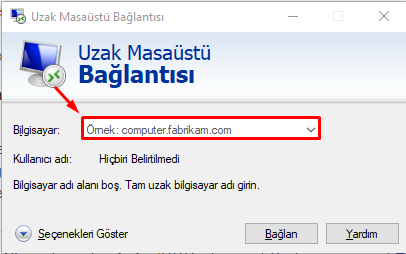
Açılan Uzak Masaüstü Bağlantısı programındaki "Bilgisayar" (Computer) alanına sunucunuzun IP adresini yazın ve ardından sağ alttaki "Bağlan" (Connect) butonuna tıklayın.
2. Kullanıcı Bilgilerini Doğrulayın:
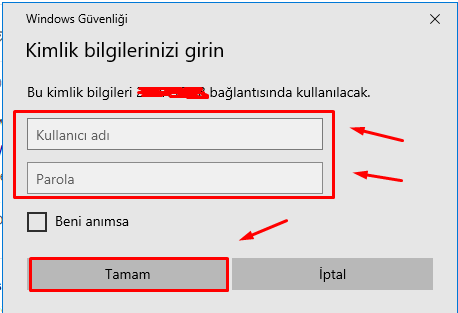
Karşınıza çıkan Windows Güvenlik ekranında, size iletilen kullanıcı adını (Administrator) ve şifreyi ilgili alanlara yazarak "Tamam" butonuna tıklayın.
Kimlik Doğrulama Uyarısı: Bağlantı esnasında "Uzak bilgisayarın kimliği doğrulanamıyor" şeklinde bir sertifika uyarısı alırsanız, bu durum sunucunun ilk kez yapılandırılmasından kaynaklı standart bir durumdur. "Bu bilgisayara bağlantı için beni bir daha sorma" kutucuğunu işaretleyip "Evet" diyerek geçebilirsiniz.
Doğrulama adımlarının ardından sunucunuzun masaüstü ekranı yeni bir pencerede açılacaktır. Artık sunucunuzu kendi bilgisayarınız gibi özgürce yönetebilirsiniz.
