WordPress sitenizde hatalı veya uyumsuz bir eklenti nedeniyle "Site Bir Teknik Hata İle Karşılaştı" uyarısı alıyor veya WordPress yönetici panelinize erişemiyorsanız, cPanel Dosya Yöneticisi üzerinden ilgili eklentinin klasör adını değiştirerek eklentiyi anında devre dışı bırakabilirsiniz.
Ekran görüntülerindeki adımları takip ederek eklentileri devre dışı bırakmak için aşağıdaki aşamaları sırasıyla uygulayınız:
Adım Adım Dosya Yöneticisi İle WordPress Eklentisi Devre Dışı Bırakma
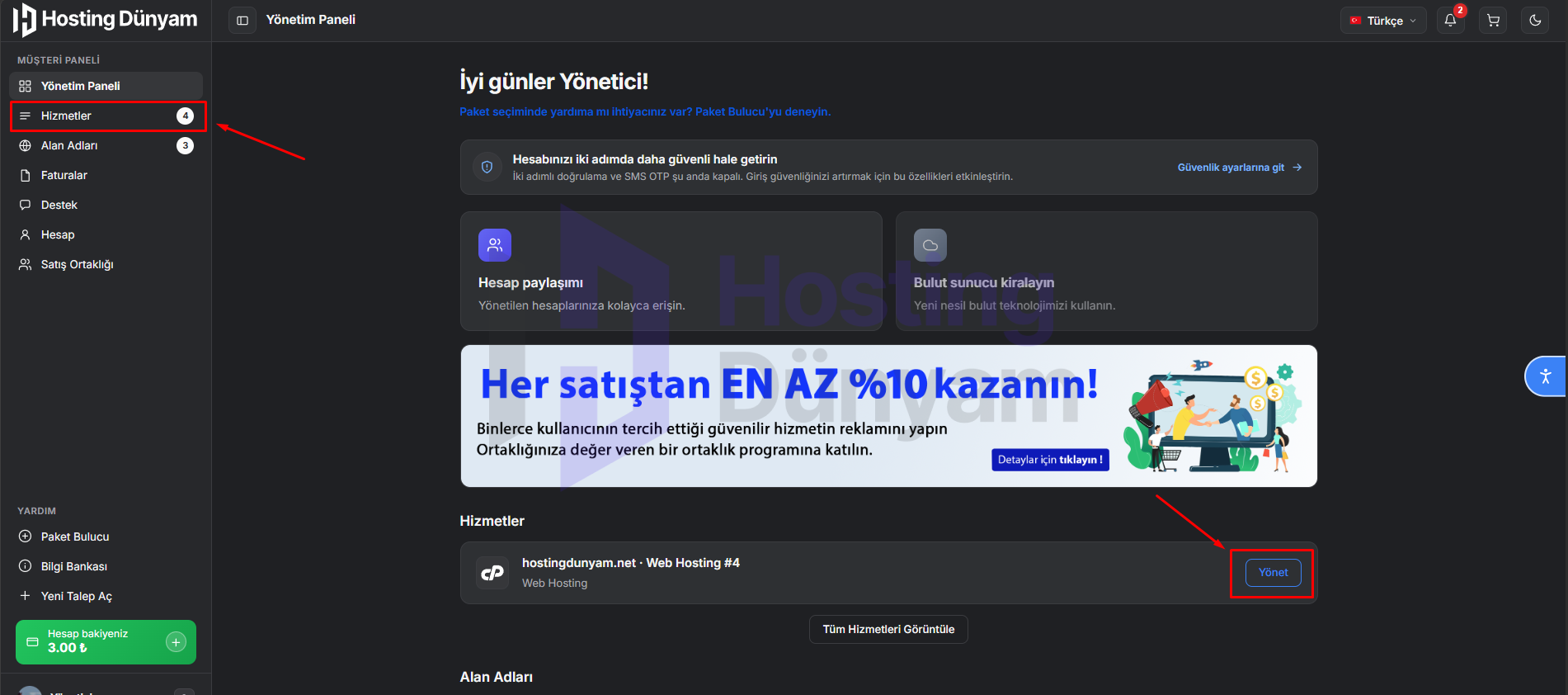
1. Müşteri Panelinden Hizmeti Yönetin:
Müşteri panelinizde sol menüde bulunan "Hizmetler" sekmesine tıklayın. Açılan listeden sorun yaşadığınız WordPress web hosting paketinizin (Örn: Web Hosting #4) sağ tarafındaki "Yönet" butonuna tıklayın.
2. cPanel Kontrol Paneline Bağlanın:
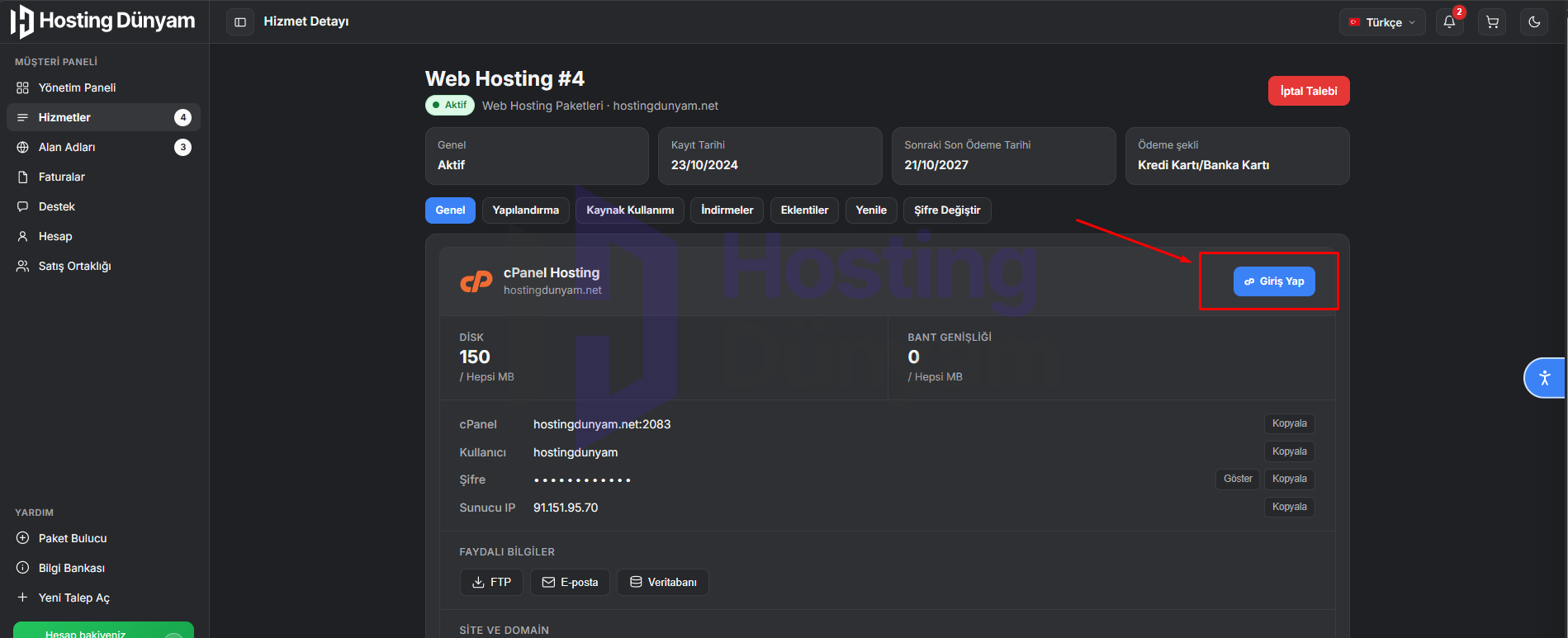
Hizmet detay ekranında yer alan mavi renkli "Giriş Yap" butonuna tıklayarak cPanel arayüzüne şifresiz bağlanın.
3. Dosya Yöneticisini Başlatın:
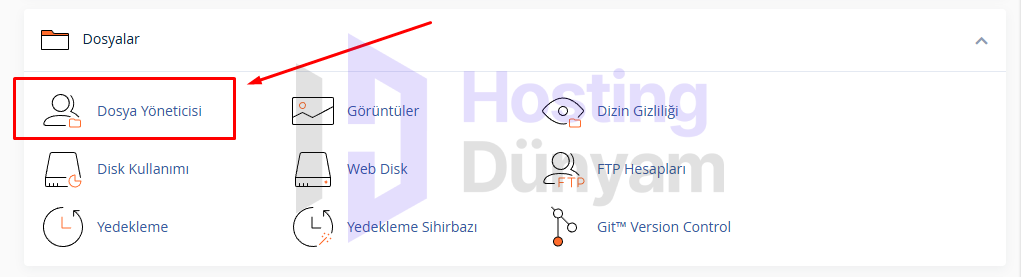
cPanel ana sayfasındaki "Dosyalar" başlığı altında bulunan "Dosya Yöneticisi" simgesine tıklayın.
4. Eklentiler (Plugins) Klasörüne İlerleyin:
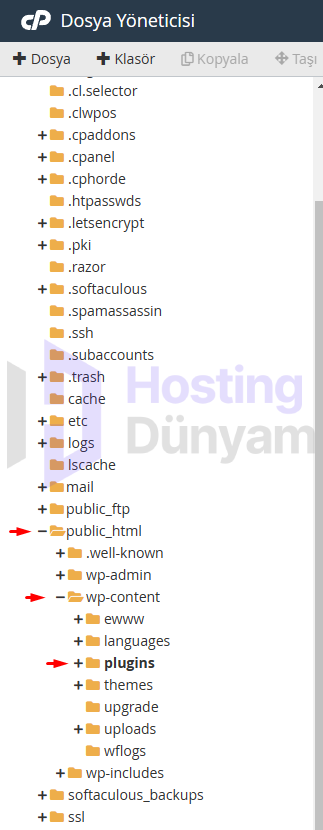
Sol menüdeki dosya ağacını veya ana ekrandaki dizinleri kullanarak sırasıyla şu klasörleri açın:
public_html→wp-content→ plugins
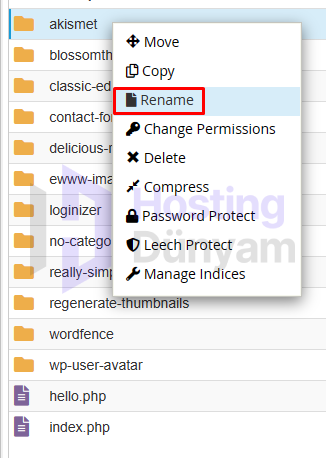
5. Sorunlu Eklenti Klasörünü Yeniden Adlandırın:plugins dizini içerisinde devre dışı bırakmak istediğiniz eklenti klasörünün (Örn: akismet) üzerine sağ tıklayın ve açılan menüden "Rename" (Yeniden Adlandır) seçeneğini seçin.
6. Yeni Klasör Adını Belirleyin ve Kaydedin:
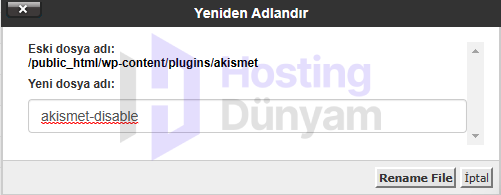
Açılan pop-up penceresinde "Yeni dosya adı:" kısmındaki klasör isminin sonuna -disable, -old veya -pasif gibi bir ek yazın (Örn: akismet-disable). Ardından "Rename File" butonuna tıklayarak işlemi tamamlayın.
İşlem Sonrası ve Kritik Bilgiler
| Durum / Soru | Teknik Açıklama |
|---|---|
| Sistem Nasıl Algılar? | WordPress, plugins klasöründeki eklenti dosyalarını tanımlı orijinal adlarıyla arar. Klasör adı değiştiği anda eklenti dosyalarını bulamaz ve eklentiyi otomatik olarak pasife (devre dışı) alır. |
| Tüm Eklentileri Kapatma | Hangi eklentinin siteyi çökerttiğini bilmiyorsanız, doğrudan plugins klasörünün adını plugins-old yaparak tüm eklentileri tek seferde devre dışı bırakabilirsiniz. |
| Eklentiyi Tekrar Açma | Siteye erişim sağladıktan sonra klasör adını tekrar orijinal haline getirip WordPress paneli üzerinden eklentiyi güvenle etkinleştirebilirsiniz. |
